



Поиск проблемных отзывов в Google Play Store значительно упростили

Поиск проблемных отзывов в Google Play Store значительно упростили

Поиск проблемных отзывов в Google Play Store значительно упростили

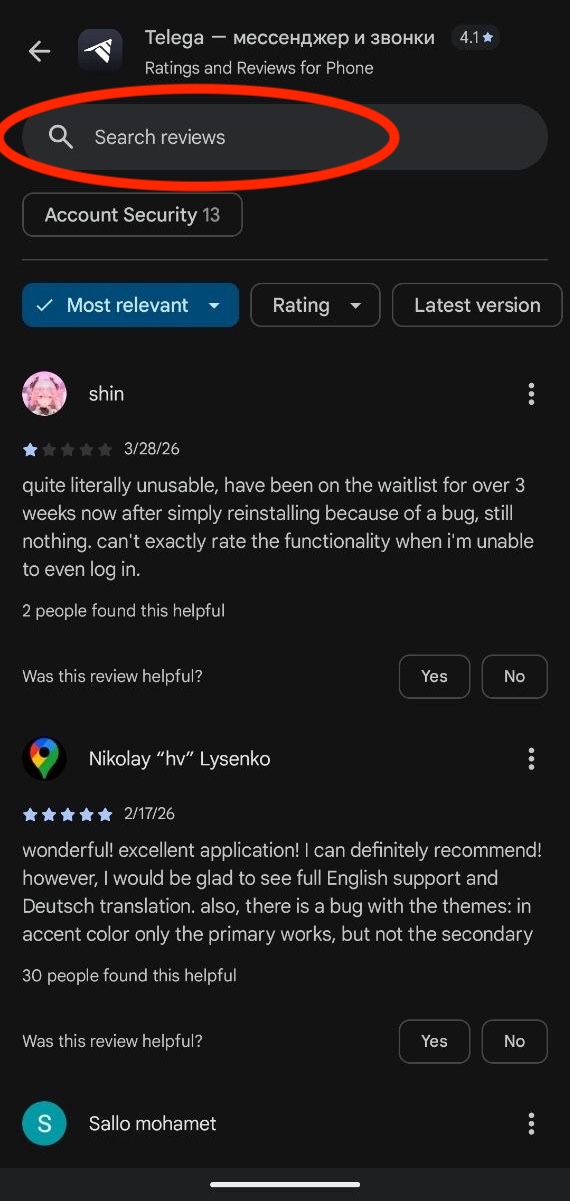
Google начала разворачивать полезное обновление для Play Store: теперь в магазине приложений можно искать нужную информацию прямо внутри пользовательских отзывов. Нововведение должно заметно упростить жизнь тем, кто не хочет тратить время на установку приложения вслепую.

Раньше, если нужно было понять, например, есть ли у программы проблемы с подпиской, рекламой, уведомлениями или работой после обновления, приходилось вручную листать десятки, а то и сотни комментариев. Теперь для этого появился отдельный поиск.

Работает функция так: нужно открыть страницу приложения, нажать на рейтинг в верхней части экрана и перейти в раздел «Посмотреть все отзывы. Есть и второй путь: прокрутить страницу до блока с отзывами и рейтингами.

Под ИИ-сводкой отзывов там должен появиться значок лупы. После нажатия раздел с отзывами поднимается вверх, и пользователь увидит строку поиска.


Дальше всё стандартно: вводите несколько слов, нажимаете поиск на клавиатуре и Play Store показывает отзывы, где встречаются нужные фразы.

Правда, пока функция работает не идеально. Поиск не подбирает результаты «на лету» во время ввода, а ищет только точные совпадения по запросу. Кроме того, поиск, похоже, не работает по одному слову, нужно вводить хотя бы пару. Зато под строкой поиска могут появляться подсказки с популярными темами и жалобами.

Впервые тестирование этой функции заметили ещё в ноябре, но тогда она толком не работала. Теперь Google официально подтвердила, что поиск по отзывам начал распространяться вместе с одной из свежих версий Play Store.

Функция появляется у пользователей версии 50.7.24-31. Если обновление ещё не добралось до устройства, можно попробовать обновить сам магазин вручную: открыть Play Store, нажать на фото профиля, зайти в «Настройки», затем в «О Google Play Store» и выбрать «Обновить Play Store».

Windows хранит скрытые данные о доступе приложений к камере и микрофону

Windows ведёт подробный учёт приложений, которые обращались к камере, микрофону, геолокации и другим возможностям компьютера. В настройках пользователю показывают лишь краткий список недавней активности, а самое интересное система складывает в реестр. Данные находятся в разделе ConsentStore.

Там можно узнать, какое приложение получало доступ к оборудованию, когда именно начался и закончился последний сеанс и сколько времени он продолжался.

Отдельно Windows записывает дату выдачи разрешения и его текущий статус — Allow или Deny.

Правда, просто открыть редактор реестра и почувствовать себя цифровым детективом не получится. Временные метки хранятся в формате FILETIME — в виде количества 100-наносекундных интервалов, прошедших с 1 января 1601 года.

Привести данные в человеческий вид позволяет скрипт PowerShell. Он проверяет разделы ConsentStore, преобразует временные метки и выводит таблицу с названием приложения, типом разрешения, временем последнего обращения и продолжительностью сеанса.

$root = "HKCU:\Software\Microsoft\Windows\CurrentVersion\CapabilityAccessManager\ConsentStore"
$results = Get-ChildItem $root | ForEach-Object {
    $medium = $_.PSChildName
    Get-ChildItem $_.PSPath -Recurse | ForEach-Object {
        $props = Get-ItemProperty $_.PSPath -ErrorAction SilentlyContinue
        if ($props.LastUsedTimeStart -and $props.LastUsedTimeStop -and
$props.LastUsedTimeStart -ne 0) {
            $start   =
[datetime]::FromFileTimeUtc($props.LastUsedTimeStart).ToLocalTime()
            $stop    =
[datetime]::FromFileTimeUtc($props.LastUsedTimeStop).ToLocalTime()
            $granted = if ($props.LastSetTime) {
                [datetime]::FromFileTimeUtc($props.LastSetTime).ToLocalTime()
            } else {
                $null
            }
            [PSCustomObject]@{
                Medium              = $medium
                App                 = $_.PSChildName
                PermissionGrantedOn = $granted
                LastUsedStart       = $start
                LastUsedStop        = $stop
                Duration            = $stop - $start
            }
        }
    }
}

Для проверки системных разрешений потребуется изменить путь с HKCU на HKLM и запустить PowerShell от имени администратора.

У журнала есть важное ограничение: Windows сохраняет только последнее обращение каждого приложения, а не полную историю. Кроме того, дата выдачи разрешения не означает, что именно тогда программа впервые воспользовалась камерой или микрофоном.

Тем не менее проверка способна преподнести сюрпризы. Автор исходного материала, например, обнаружил, что EA Sports FC 26 использовала его микрофон около 40 минут, хотя он не помнил, чтобы разрешал игре это делать.

Если в списке нашлась подозрительная программа, ей можно запретить доступ к соответствующему компоненту или удалить её.

RSS: Новости на портале Anti-Malware.ru