






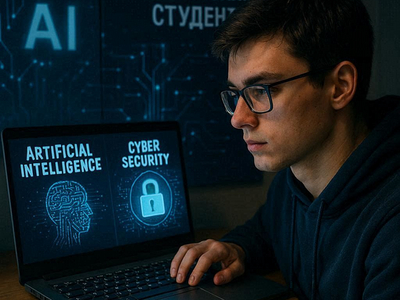
Владимир Путин поручил запустить в Московской области пилотный проект по обучению технологиям искусственного интеллекта и информационной безопасности. Соответствующие поручения опубликованы на сайте Кремля по итогам заседания Госсовета.
Проект правительство должно реализовать совместно с властями региона. Доклад о его запуске президент ожидает до 1 июля — его представят премьер-министр Михаил Мишустин и губернатор Подмосковья Андрей Воробьёв.
Кроме того, к 15 июля поручено включить компетенции в сфере ИИ в образовательные и профессиональные стандарты. Речь идёт о том, чтобы навыки работы с искусственным интеллектом стали частью формальной системы подготовки специалистов.
Отдельно поставлена задача организовать программы повышения квалификации для преподавателей и учителей по направлениям ИТ и ИИ — с участием технологических компаний.
Тема развития искусственного интеллекта ранее уже звучала на федеральном уровне. В ноябре, выступая на конференции AI Journey-2025, президент заявил о необходимости создать штаб по управлению отраслью ИИ и поручил правительству совместно с регионами сформировать национальный план внедрения генеративного ИИ.
Тогда Владимир Путин подчеркнул, что зависимость от иностранных нейросетей недопустима, поскольку речь идёт о технологическом суверенитете страны. Новые поручения, судя по всему, становятся практическим шагом в этом направлении.
Анастасия Федорова, руководитель образовательных программ Positive Education, поделилась с Anti-Malware.ru своим комментарием:
«Поручение о запуске пилотного проекта по обучению ИИ и кибербезопасности — сигнал о приоритете повышения безопасности в цифровой среде. Это поможет интегрировать ключевые компетенции в образование и сформировать культуру кибербезопасности на всех уровнях.
Внимание к вопросу кибербезопасности на самом высшем уровне говорит о том, что киберугрозы воспринимаются как серьезная проблема, решение которой — межотраслевая задача.
Аналитики Positive Technologies в 2026 году прогнозируют рост успешных атак на компании и частных лиц на 30–35% по сравнению с 2025 годом. Важно понимать, что сегодня личный и корпоративный кибербез неразделимы — часть атак на бизнес начинается с компрометации устройств или аккаунтов сотрудников в личном пространстве. Поэтому обучение должно фокусироваться на реальных повседневных сценариях, где ошибка одного человека может запустить цепную реакцию до уровня компании. В Positive Education мы активно развиваем именно такие корпоративные программы».


