

Однотонные обои заставляли Windows 7 тормозить при входе

Однотонные обои заставляли Windows 7 тормозить при входе

Однотонные обои заставляли Windows 7 тормозить при входе

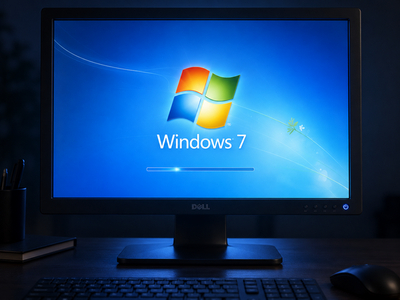
Казалось бы, что может быть проще для компьютера, чем показать рабочий стол, залитый одним цветом? Но ранняя Windows 7 умудрялась превратить даже эту задачу в 30-секундную медитацию на экране «Добро пожаловать». Проблема возникала, если пользователь выбирал вместо картинки однотонные синие, зелёные, чёрные или другие обои.

После ввода пароля Windows могла держать экран приветствия ровно полминуты, хотя система уже была практически готова к работе.

Дело оказалось не в том, что Windows надрывалась, рисуя синий фон. Как объяснил инженер Microsoft Рэймонд Чен, при входе операционная система ждала от компонентов рабочего стола подтверждения готовности. Код, отвечавший за обои, отправлял такой сигнал только после загрузки изображения.

Если пользователь выбирал сплошной цвет, картинка не загружалась — а значит, нужная ветка кода вообще не запускалась. Сигнал WallpaperReady бесследно пропадал, и система ждала его до срабатывания 30-секундного тайм-аута. После этого Windows махала рукой и наконец показывала рабочий стол.

Похожий фокус возникал при одновременном включении групповых политик Normal Wallpaper и Hide all icons on Desktop. Инициализация значков отключалась, но сообщение о её завершении также не отправлялось. Снова ожидание, снова 30 секунд созерцания экрана приветствия.

Microsoft официально подтвердила баг для Windows 7 и Windows Server 2008 R2 и подготовила исправление в ноябре 2009 года. До установки патча пользователям предлагали гениальный по простоте костыль: создать крошечную картинку нужного цвета и поставить её на фон.

Визуально ничего не менялось, зато Windows видела изображение, получала долгожданный сигнал и переставала задумываться при каждом входе.

Windows 11 научилась стирать данные перед переустановкой

Microsoft прокачала облачное восстановление Windows 11: теперь Cloud rebuild умеет не только переустанавливать систему, но и предварительно зачищать накопители. Опция пригодится тем, кто собирается продать, вернуть работодателю или отправить компьютер на переработку и не хочет дарить новому владельцу бонус в виде старых документов и фотографий.

Cloud rebuild загружает из Windows Update чистый образ операционной системы и необходимые драйверы.

В отличие от функции «Сбросить этот компьютер», инструмент не зависит от состояния установленной Windows и может восстановить компьютер даже при серьёзных проблемах с системой.

В экспериментальной сборке Windows 11 Insider Preview 26340.9502 появились два режима: «Удалить файлы» (Remove files) и Удалить и зачистить (Remove & sanitize files). Первый удаляет файлы и переустанавливает ОС, но теоретически оставляет шанс восстановить часть данных, пока они не перезаписаны.
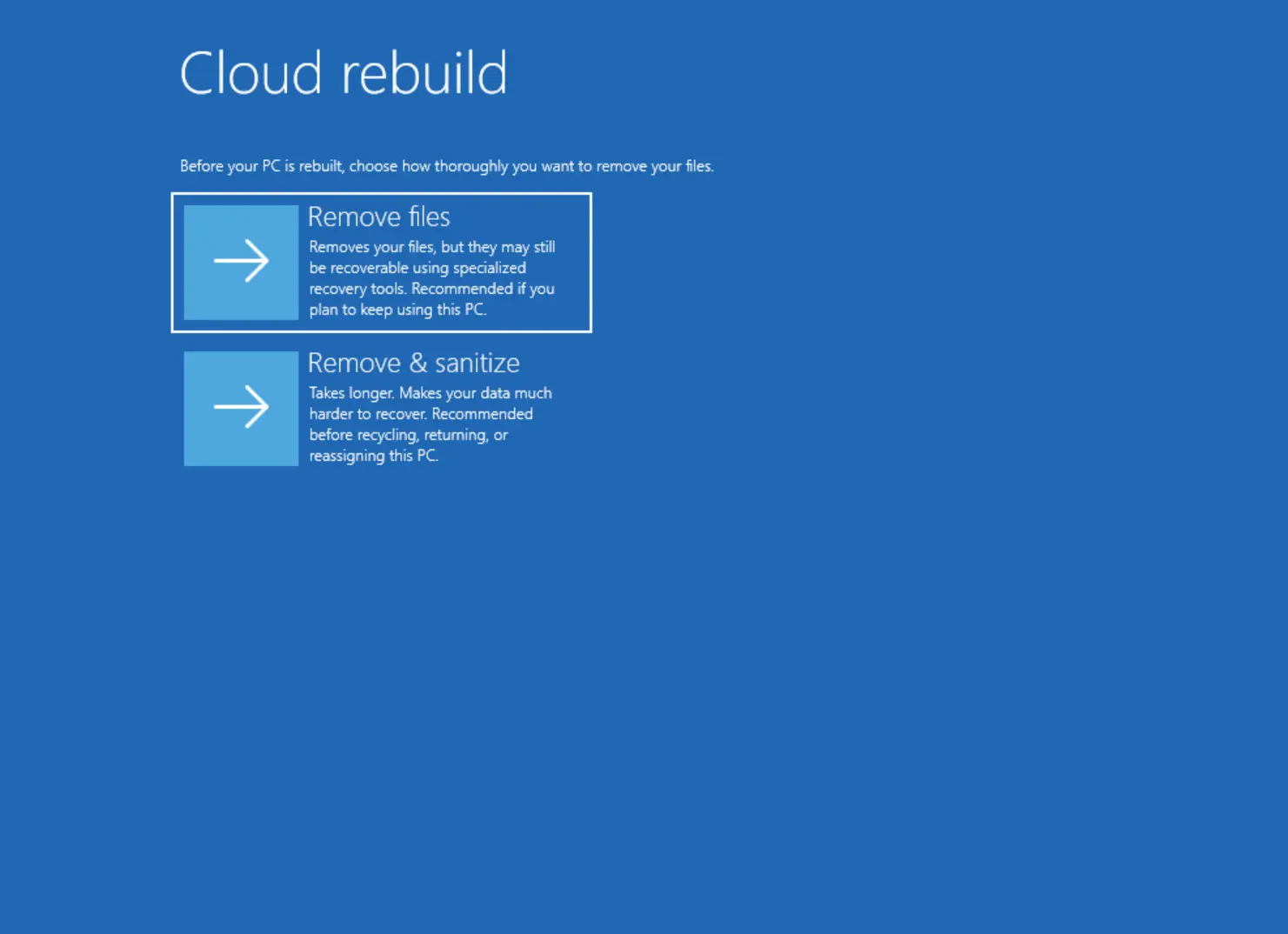
 

Второй вариант действует жёстче: Windows обращается к накопителю и запускает поддерживаемую им процедуру безопасного удаления. После этого восстановить информацию должно стать значительно сложнее.

Правда, Microsoft предусмотрительно не обещает магии и формулирует результат именно как гораздо более трудное восстановлени», а не полную невозможность.

Есть и подвох. Эффективность очистки зависит от конкретного SSD или другого накопителя: он должен поддерживать нужную команду и правильно её выполнять. Windows может запросить удаление и получить отчёт об успехе, но лично проверить каждый стёртый бит система не способна.

Microsoft представила обновлённый Cloud rebuild в экспериментальном канале Windows Insider. Там же появилась возможность удалённо запускать восстановление через Recovery CSP — полезная штука для корпоративных администраторов.

Пока обычным пользователям новая зачистка недоступна. Если тестирование пройдёт без сюрпризов, функция позднее может добраться до стабильных версий Windows 11.

RSS: Новости на портале Anti-Malware.ru