



Proton запустил опенсорс-аналог Google Docs с защитой данных и E2EE

Proton запустил опенсорс-аналог Google Docs с защитой данных и E2EE

Proton запустил опенсорс-аналог Google Docs с защитой данных и E2EE

Компания Proton AG запустила сервис «Docs in Proton Drive», предназначенный для работы с документами и являющийся прямым конкурентом Google Docs. «Фишка» новинки — защита сквозным шифрованием (E2EE) и общий упор на конфиденциальность.

Напомним, недавно Proton AG сообщила, что отныне будет работать в качестве некоммерческой организации. По словам руководства, это ещё раз подчёркивает приверженность интересам пользователей, которые ставятся выше прибыли.

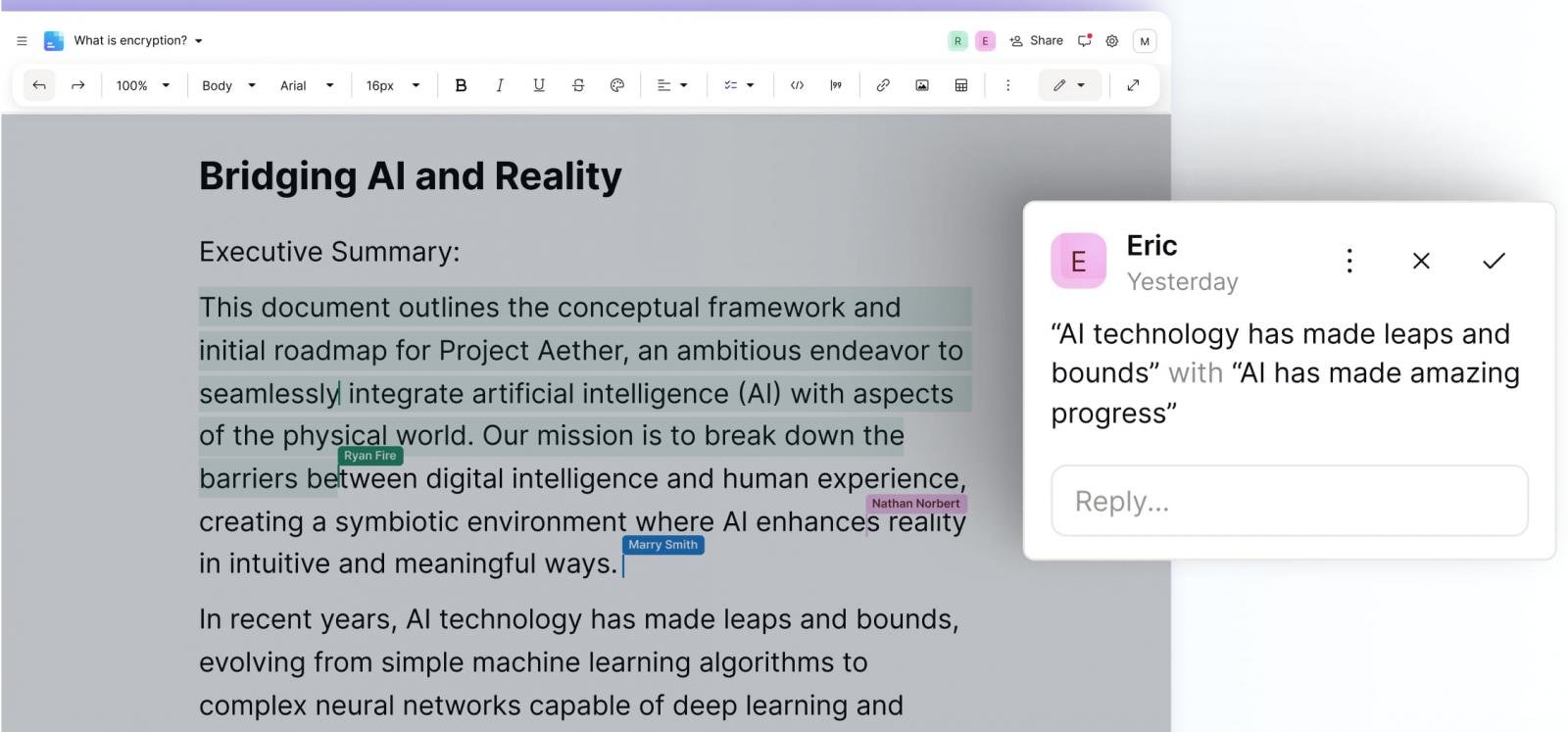
Как объясняют девелоперы, Proton Docs представляет собой защищённую и ориентированную на пользовательский опыт платформу для совместного редактирования документов.

Ключевую роль в разработке нового сервиса сыграло приобретение прав на приложение Standard Notes, предоставляющее функциональность зашифрованных заметок.

От конкурентов, включая Google Docs, Proton Docs отличают следующие возможности:

  • сквозное шифрование, защищающее все нажатия клавиш и перемещения курсора в режиме реального времени;
  • сервис не собирает и не делится с третьими лицами никакими данными пользователей;
  • безопасное и быстрое встраивание изображений в документы;
  • бесплатный вариант использования не ставит никаких жёстких рамок: юзеры могут работать с документами объёмом до 5 ГБ;
  • открытый исходный код и независимый аудит;
  • поддержка богатой функциональности по редактированию текста;
  • поддержка языка разметки Markdown, блоков кода и контрольных списков.;
  • полная интеграция с рядом форматов, включая .docx;
  • возможности совместной работы в режиме реального времени: комментарии, индикаторы присутствия и уникальные курсоры.


Подробнее функциональность описана на посвящённой Proton Docs веб-странице.

Windows хранит скрытые данные о доступе приложений к камере и микрофону

Windows ведёт подробный учёт приложений, которые обращались к камере, микрофону, геолокации и другим возможностям компьютера. В настройках пользователю показывают лишь краткий список недавней активности, а самое интересное система складывает в реестр. Данные находятся в разделе ConsentStore.

Там можно узнать, какое приложение получало доступ к оборудованию, когда именно начался и закончился последний сеанс и сколько времени он продолжался.

Отдельно Windows записывает дату выдачи разрешения и его текущий статус — Allow или Deny.

Правда, просто открыть редактор реестра и почувствовать себя цифровым детективом не получится. Временные метки хранятся в формате FILETIME — в виде количества 100-наносекундных интервалов, прошедших с 1 января 1601 года.

Привести данные в человеческий вид позволяет скрипт PowerShell. Он проверяет разделы ConsentStore, преобразует временные метки и выводит таблицу с названием приложения, типом разрешения, временем последнего обращения и продолжительностью сеанса.

$root = "HKCU:\Software\Microsoft\Windows\CurrentVersion\CapabilityAccessManager\ConsentStore"
$results = Get-ChildItem $root | ForEach-Object {
    $medium = $_.PSChildName
    Get-ChildItem $_.PSPath -Recurse | ForEach-Object {
        $props = Get-ItemProperty $_.PSPath -ErrorAction SilentlyContinue
        if ($props.LastUsedTimeStart -and $props.LastUsedTimeStop -and
$props.LastUsedTimeStart -ne 0) {
            $start   =
[datetime]::FromFileTimeUtc($props.LastUsedTimeStart).ToLocalTime()
            $stop    =
[datetime]::FromFileTimeUtc($props.LastUsedTimeStop).ToLocalTime()
            $granted = if ($props.LastSetTime) {
                [datetime]::FromFileTimeUtc($props.LastSetTime).ToLocalTime()
            } else {
                $null
            }
            [PSCustomObject]@{
                Medium              = $medium
                App                 = $_.PSChildName
                PermissionGrantedOn = $granted
                LastUsedStart       = $start
                LastUsedStop        = $stop
                Duration            = $stop - $start
            }
        }
    }
}

Для проверки системных разрешений потребуется изменить путь с HKCU на HKLM и запустить PowerShell от имени администратора.

У журнала есть важное ограничение: Windows сохраняет только последнее обращение каждого приложения, а не полную историю. Кроме того, дата выдачи разрешения не означает, что именно тогда программа впервые воспользовалась камерой или микрофоном.

Тем не менее проверка способна преподнести сюрпризы. Автор исходного материала, например, обнаружил, что EA Sports FC 26 использовала его микрофон около 40 минут, хотя он не помнил, чтобы разрешал игре это делать.

Если в списке нашлась подозрительная программа, ей можно запретить доступ к соответствующему компоненту или удалить её.

RSS: Новости на портале Anti-Malware.ru