



Функция блокировки трекеров в Microsoft Edge больше всех бьет по Google

Функция блокировки трекеров в Microsoft Edge больше всех бьет по Google

Функция блокировки трекеров в Microsoft Edge больше всех бьет по Google

15 января 2020 года Microsoft обещает официальный релиз полностью переработанного браузера Edge для пользователей Windows и macOS. Корпорация особенно гордится функцией защиты от слежения и веб-трекеров (Tracking Prevention).

Изначально возможности Tracking Prevention появились в Internet Explorer 9 ещё в 2011 году. Тогда это было реализовано в виде простых текстовых файлов под названием Tracking Protection Lists (TPLs). Эти файлы допускали или блокировали сторонние запросы от отдельных доменов.

Принцип работы Tracking Prevention не претерпел больших изменений в Edge. Однако разработчики уделили внимание имплементации — она стала удобнее и сложнее.

Эксперты, проанализировавшие работу новой реализации Tracking Prevention, пришли к выводу, что она больше всего ударит именно по Google.

На данный момент техногигант не опубликовал официальную документацию, посвящённую Tracking Prevention, но уже известно, что пока не существует очевидного способа кастомизации функции. Например, отсутствует возможность заменить встроенные списки сторонними альтернативами.

Если вы пользуетесь предварительными билдами браузера Edge, можете найти функцию защиты от веб-трекеров на странице настроек — в разделе, посвящённом конфиденциальности и сервисам. Там можно включить или отключить Tracking Prevention, указать уровень блокировки трекеров и управлять исключениями.

По умолчанию Tracking Prevention включена, а настройки функции представляют собой сбалансированный вариант, подразумевающий блокировку потенциально опасных трекеров или скриптов отслеживания на незнакомых пользователю сайтах.

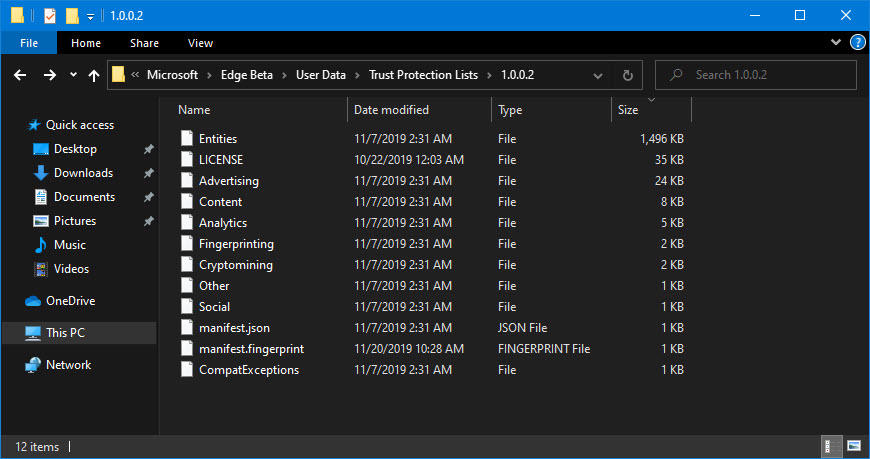
На компьютерах под управлением Windows 10 списки Trust Protection Lists располагаются  в папке профиля пользователя — %LocalAppData%\Microsoft\Edge Beta\User Data\Trust Protection Lists\. В этих файлах известные трекеры разделены на категории: рекламные, аналитические, снимающие цифровой отпечаток и принадлежащие социальным сетям.

С настройками по умолчанию Tracking Prevention в браузере Edge заблокировал в общей сложности 2318 трекеров, 552 из которых принадлежали доменам Google (23,8%). Вторым по количеству заблокированных скриптов отслеживания оказался Facebook — 3,8%.

Лидирующую позицию Google в этом вопросе специалисты объясняют бизнес-моделью интернет-гиганта: скрипты Google Analytics и Google AdSense установлены на огромном количестве ресурсов в Сети. Говорить о каком-либо заговоре против Google не приходится, подчёркивают исследователи.

Мыши Logitech на macOS дали сбой из-за сертификата. Вот как это исправить

Если ваша мышь Logitech внезапно начала странно себя вести на macOS, вы такой не один, и причина у этой истории максимально неловкая для производителя. Проблема оказалась не в macOS, не в прошивке и не в самой мыши, а в просроченном сертификате Apple Developer у Logitech.

О проблеме первым рассказал пользователь Reddit, у которого MX Master 3S for Mac после почти двух лет безупречной работы вдруг «сломалась» на ровном месте: поменялось направление прокрутки, дополнительные кнопки перестали работать, а приложение Logi Options+ застряло в бесконечном цикле запуска.

Попытки «лечения» выглядели стандартно: перезагрузка компьютера, сброс мыши, переустановка приложения. Всё — безрезультатно. Причина вскрылась быстро: другой пользователь указал, что Logitech просто не продлила сертификат разработчика.

Из-за этого macOS перестала доверять приложению. В итоге:

  • Logi Options+ не запускается;
  • автоматическое обновление невозможно — по той же самой причине;
  • пользователь остаётся с дорогой мышью, работающей в «урезанном» режиме.

Надо отдать должное компании: Logitech не стала юлить и прямо признала ошибку.

«Мы здесь действительно облажались. Это непростительная ошибка. Приносим извинения за доставленные неудобства», — заявили в компании.


Проблему уже исправили, но обновляться придётся вручную. Logitech разослала пользователям электронные письма и опубликовала специальную страницу с инструкцией.

Что делать пользователям macOS

Для Logi Options+:

  1. Скачать обновлённый инсталлятор (ZIP).
  2. Дважды кликнуть по файлу.
  3. Установщик автоматически закроется, а Options+ запустится.
  4. Все устройства, настройки и кастомизации восстановятся.

Для Logitech G HUB:

  1. Скачать обновлённый инсталлятор (ZIP).
  2. Запустить файл.
  3. После сообщения «программное обеспечение уже установлено» просто закрыть установщик.

RSS: Новости на портале Anti-Malware.ru